daisyUI
En la lección anterior aprendimos a utilizar Tailwind CSS v4 para construir estilos visuales mediante utilidades atómicas. Sin embargo, al diseñar interfaces completas para entornos digitales, maquetar cada botón, tarjeta, barra de navegación o ventana modal combinando docenas de clases atómicas puede volverse repetitivo y sobrecargar el marcado JSX.
Para resolver este desafío entra en juego daisyUI 5, una librería de componentes semánticos basada en CSS puro que se integra como plugin oficial sobre Tailwind CSS. Con daisyUI puedes componer elementos visualmente atractivos, consistentes y totalmente tematizables escribiendo una sola clase semántica, manteniendo intacta la flexibilidad de Tailwind para cualquier ajuste fino.
1. ¿Qué es daisyUI y por qué usarlo?
daisyUI es la librería de componentes más popular del ecosistema Tailwind CSS. A diferencia de bibliotecas tradicionales basadas en componentes de React (como Material UI, Chakra UI o Ant Design), daisyUI es 100% CSS puro.
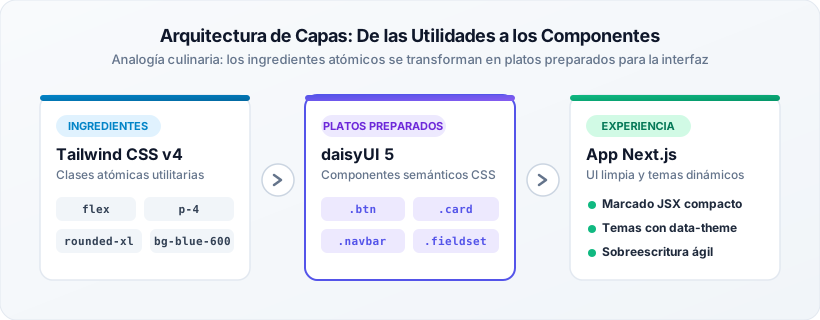
La analogía culinaria: Ingredientes vs. Platos Preparados
Para comprender la relación entre ambas herramientas, imagina que estás en una cocina profesional:
- Tailwind CSS son los ingredientes frescos: Te proporciona harina, sal, especias, aceite y vegetales (clases atómicas como
flex,p-4,rounded-xl,bg-blue-600). Tienes control total sobre cada gramo, pero preparar un plato completo desde cero toma tiempo y esfuerzo constante. - daisyUI son los platos preparados por el chef: Reúne los ingredientes en recetas equilibradas y listas para servir (clases semánticas como
btn,card,navbar,alert,input). Ahorras tiempo y garantizas coherencia visual inmediata. - La combinación perfecta: Si pides un plato preparado (
btn btn-primary) y deseas agregarle un toque especial de sal o cambiar la presentación, puedes añadir cualquier ingrediente atómico de Tailwind directamente (rounded-full shadow-lg hover:scale-105).
Comparación Arquitectónica
| Característica | CSS Tradicional / BEM | Componentes React (MUI, Chakra) | daisyUI 5 + Tailwind v4 |
|---|---|---|---|
| Sobrecarga de JavaScript | Cero (solo hojas .css). | Alta (envoltorios JS pesados, listeners, incremento del bundle). | Cero: 100% clases CSS puras compiladas. |
| Control del marcado DOM | Alto, pero manual. | Bajo (abstracciones cerradas con props propietarias). | Total: etiquetas nativas HTML5 (<button>, <dialog>, <input>). |
| Soporte de Temas | Manual mediante selectores CSS. | Requiere Providers y Contextos de React en runtime. | Nativo y dinámico vía atributo data-theme y variables CSS. |
| Personalización visual | Escribir nuevas reglas CSS. | Sobreescribir temas con objetos JavaScript engorrosos. | Instantánea usando cualquier clase utilitaria de Tailwind. |
2. Instalación en Next.js con Tailwind v4
En proyectos modernos configurados con Next.js 16 (App Router) y Tailwind CSS v4, daisyUI versión 5 se instala como dependencia de desarrollo y se registra directamente en la hoja de estilos principal mediante la directiva @plugin:
npm i -D daisyui@latest
Una vez instalada la dependencia, abre el archivo src/app/globals.css (o app/globals.css) y añade la directiva de registro inmediatamente después de la importación de Tailwind:
@import "tailwindcss";
@plugin "daisyui";
Si deseas definir los temas activos y configurar el tema claro y oscuro automáticos, puedes pasar un bloque de configuración al plugin:
@import "tailwindcss";

@plugin "daisyui" {
  themes: light --default, dark --prefersdark, cupcake;
}
En versiones previas (Tailwind v3) los plugins debían importarse en la propiedad plugins: [] de tailwind.config.js. En Tailwind v4, gracias a la arquitectura CSS-First del motor Oxide, todos los plugins se conectan mediante la sentencia estándar @plugin "daisyui";.
3. Catálogo de Componentes Esenciales
daisyUI ofrece un catálogo amplio de componentes semánticos. A continuación examinaremos los componentes más utilizados en aplicaciones web interactivas.
1. Botones (btn)
La clase base .btn otorga altura táctil estandarizada, relleno proporcional, tipografía seminegrilla y transiciones interactivas para estados :hover y :active.
- Clase base:
btn - Variantes de color semántico:
btn-primary,btn-secondary,btn-accent,btn-neutral,btn-info,btn-success,btn-warning,btn-error - Variantes de estilo visual:
btn-outline(fondo transparente con borde coloreado),btn-ghost(sin fondo ni borde hasta el hover),btn-soft(fondo atenuado),btn-link(aspecto de hipervínculo) - Modificadores de tamaño:
btn-xs,btn-sm,btn-md(tamaño predeterminado),btn-lg,btn-xl - Formas y distribución:
btn-circle(botón circular para iconos),btn-square(botón cuadrado),btn-block(ancho completo)
export function ButtonVariants() {
  return (
    <div className="flex flex-wrap items-center gap-3">
      {/* Botones por color de intención */}
      <button className="btn btn-primary">Guardar Cambios</button>
      <button className="btn btn-secondary">Editar Perfil</button>
      <button className="btn btn-accent">Destacado</button>

      {/* Variantes de estilo */}
      <button className="btn btn-outline btn-primary">Contorno</button>
      <button className="btn btn-ghost">Cancelar</button>

      {/* Variantes de tamaño */}
      <button className="btn btn-primary btn-sm">Pequeño</button>
      <button className="btn btn-primary btn-lg">Grande</button>
    </div>
  );
}
2. Tarjetas (card)
El componente card organiza bloques jerárquicos de información (como fichas de productos, publicaciones o perfiles de usuario). Su estructura interna se compone de sub-elementos semánticos:
- Contenedor base:
card(se acompaña habitualmente debg-base-100 shadow-sm) - Cuerpo interno:
card-body(aplica el relleno interno estándar) - Título:
card-title(tipografía destacada con espaciado calibrado) - Zona de acciones:
card-actions(alinea botones al final conjustify-end) - Contenedor multimedia:
<figure>(para imágenes que respetan los bordes redondeados de la tarjeta) - Variantes visuales:
card-border(añade borde sutil),card-dash(borde punteado),card-side(distribuye imagen y contenido en horizontal)
export function UserCardPreview() {
  return (
    <div className="card bg-base-100 w-full max-w-sm shadow-md card-border">
      <figure className="px-6 pt-6">
        <img
          src="https://images.unsplash.com/photo-1534528741775-53994a69daeb?w=300"
          alt="Avatar de usuario"
          className="rounded-full w-24 h-24 object-cover border-2 border-primary"
        />
      </figure>
      <div className="card-body items-center text-center">
        <h2 className="card-title text-base-content">Valentina Rivas</h2>
        <span className="badge badge-primary">Diseñadora UI/UX</span>
        <p className="text-sm text-base-content/70 mt-1">
          Especialista en sistemas de diseño e interacción accesible para plataformas web.
        </p>
        <div className="card-actions justify-end mt-4">
          <button className="btn btn-sm btn-outline">Mensaje</button>
          <button className="btn btn-sm btn-primary">Ver Perfil</button>
        </div>
      </div>
    </div>
  );
}
3. Badges (badge)
Los badges o insignias sirven para resaltar etiquetas numéricas, estados de actividad o categorías breves.
- Clase base:
badge - Colores:
badge-primary,badge-secondary,badge-accent,badge-neutral,badge-info,badge-success,badge-warning,badge-error - Estilos:
badge-outline,badge-soft,badge-dash - Tamaños:
badge-xs,badge-sm,badge-md,badge-lg,badge-xl
export function BadgeExamples() {
  return (
    <div className="flex items-center gap-2">
      <span className="badge badge-success">Activo</span>
      <span className="badge badge-warning badge-outline">En Revisión</span>
      <span className="badge badge-error badge-soft">Suspendido</span>
      <span className="badge badge-info badge-sm">Nuevo</span>
    </div>
  );
}
4. Alertas (alert)
Las alertas comunican notificaciones contextuales relevantes. Incluyen espaciado uniforme y se recomienda estructurarlas con el atributo de accesibilidad role="alert".
- Clase base:
alert - Variantes de intención:
alert-info,alert-success,alert-warning,alert-error - Estilos:
alert-soft(fondo claro con contraste suave),alert-outline,alert-dash - Orientación:
alert-vertical(en pantallas estrechas) oalert-horizontal
export function AlertNotification() {
  return (
    <div role="alert" className="alert alert-success shadow-sm">
      <svg
        xmlns="http://www.w3.org/2000/svg"
        className="h-6 w-6 shrink-0 stroke-current"
        fill="none"
        viewBox="0 0 24 24"
      >
        <path
          strokeLinecap="round"
          strokeLinejoin="round"
          strokeWidth="2"
          d="M9 12l2 2 4-4m6 2a9 9 0 11-18 0 9 9 0 0118 0z"
        />
      </svg>
      <div>
        <h3 className="font-bold">¡Operación exitosa!</h3>
        <p className="text-xs">Los datos del usuario se sincronizaron con el servidor.</p>
      </div>
      <button className="btn btn-sm btn-ghost">Aceptar</button>
    </div>
  );
}
5. Formularios y Entradas (input y fieldset)
En daisyUI 5 no existen las clases input-bordered, form-control ni label-text.
Los inputs ya vienen con borde nativo por defecto. Para agrupar etiquetas, campos y textos de ayuda, daisyUI 5 adopta la semántica estándar de HTML5 utilizando las clases:
fieldset: Contenedor principal del grupo de formulario.fieldset-legend: Leyenda que actúa como título descriptivo del campo.input: Campo de entrada con estilos base de foco y contraste.label: Párrafo o etiqueta descriptiva para texto de ayuda o mensajes de error.
- Clase base de campo:
input - Colores de estado:
input-primary,input-secondary,input-accent,input-info,input-success,input-warning,input-error - Tamaños:
input-xs,input-sm,input-md,input-lg,input-xl
export function InputFieldset() {
  return (
    <fieldset className="fieldset w-full max-w-sm">
      <legend className="fieldset-legend">Correo institucional</legend>
      <input
        type="email"
        placeholder="usuario@icesi.edu.co"
        className="input input-primary w-full"
      />
      <p className="label text-base-content/70">
        Utiliza el correo registrado ante el sistema académico.
      </p>
    </fieldset>
  );
}
6. Barra de Navegación (navbar)
El componente navbar gestiona el encabezado superior de la aplicación. Puede estructurarse mediante las subdivisiones navbar-start, navbar-center y navbar-end, o mediante clases utilitarias de flexbox como flex-1 y flex-none.
export function AppNavbar() {
  return (
    <header className="navbar bg-base-100 shadow-sm px-4">
      <div className="flex-1">
        <a className="btn btn-ghost text-xl font-bold text-primary">
          DocuKelo App
        </a>
      </div>
      <div className="flex-none gap-2">
        <input
          type="text"
          placeholder="Buscar cursos..."
          className="input input-sm w-36 sm:w-64"
        />
        <button className="btn btn-sm btn-primary">Nuevo Proyecto</button>
      </div>
    </header>
  );
}
7. Menús (menu)
El componente menu organiza listas verticales u horizontales de navegación. Es ideal para barras laterales (sidebars) o menús desplegables.
- Clase base:
menu - Orientación:
menu-vertical(predeterminada) omenu-horizontal - Tamaños:
menu-xs,menu-sm,menu-md,menu-lg - Títulos de sección:
menu-title
export function SidebarMenu() {
  return (
    <ul className="menu bg-base-200 rounded-box w-56 p-2">
      <li className="menu-title">Panel Principal</li>
      <li><a>Resumen</a></li>
      <li>
        <a className="active">Usuarios</a>
      </li>
      <li><a>Configuración</a></li>
      <li className="menu-title">Seguridad</li>
      <li><a className="text-error">Cerrar Sesión</a></li>
    </ul>
  );
}
8. Desplegables (dropdown)
El componente dropdown muestra paneles emergentes o listas flotantes ancladas a un elemento activador.
- Contenedor:
dropdown - Contenido emergente:
dropdown-content(requierez-10oz-50para posicionarse sobre otros elementos) - Posición:
dropdown-end(alineado a la derecha),dropdown-top,dropdown-bottom,dropdown-left,dropdown-right - Apertura: por foco (
tabIndex="0") o por cursor flotante (dropdown-hover)
export function UserDropdown() {
  return (
    <div className="dropdown dropdown-end">
      <div tabIndex={0} role="button" className="btn btn-ghost btn-circle avatar">
        <div className="w-10 rounded-full bg-primary text-primary-content flex items-center justify-center font-bold">
          VR
        </div>
      </div>
      <ul
        tabIndex={0}
        className="menu menu-sm dropdown-content bg-base-100 rounded-box z-50 mt-3 w-52 p-2 shadow-lg border border-base-200"
      >
        <li className="menu-title">Valentina Rivas</li>
        <li><a>Mi Cuenta</a></li>
        <li><a>Preferencias</a></li>
        <div className="divider my-1"></div>
        <li><a className="text-error">Cerrar Sesión</a></li>
      </ul>
    </div>
  );
}
9. Ventanas Modales (modal)
daisyUI 5 implementa modales aprovechando el elemento nativo HTML5 <dialog>. Esto ofrece accesibilidad superior (gestión nativa de foco, tecla Escape y lectores de pantalla) sin librerías externas de JavaScript.
- Contenedor:
<dialog id="id_modal" className="modal"> - Caja de contenido:
modal-box - Botones de acción:
modal-action - Cierre al hacer clic afuera:
modal-backdrop - Activación: Se invoca con el método nativo del navegador
showModal()
'use client';

export function DeleteConfirmModal() {
  const openModal = () => {
    const modal = document.getElementById('confirm_modal') as HTMLDialogElement | null;
    modal?.showModal();
  };

  return (
    <div>
      <button onClick={openModal} className="btn btn-error btn-sm">
        Eliminar Elemento
      </button>

      <dialog id="confirm_modal" className="modal">
        <div className="modal-box">
          <h3 className="font-bold text-lg text-base-content">¿Estás seguro?</h3>
          <p className="py-4 text-sm text-base-content/70">
            Esta acción eliminará permanentemente al usuario y no se podrá deshacer.
          </p>
          <div className="modal-action">
            <form method="dialog" className="flex gap-2">
              <button className="btn btn-ghost">Cancelar</button>
              <button className="btn btn-error">Confirmar Eliminación</button>
            </form>
          </div>
        </div>
        {/* Fondo interactivo para cerrar al hacer clic afuera */}
        <form method="dialog" className="modal-backdrop">
          <button>cerrar</button>
        </form>
      </dialog>
    </div>
  );
}
10. Tablas de Datos (table)
El componente table estiliza tablas estructuradas con cabeceras estilizadas, bordes sutiles y estados de fila.
- Clase base:
table - Variantes visuales:
table-zebra(filas alternadas con fondo sutil),table-pin-rows(fija las cabeceras al hacer scroll),table-pin-cols(fija columnas) - Tamaños:
table-xs,table-sm,table-md,table-lg
export function UserTable() {
  return (
    <div className="overflow-x-auto w-full">
      <table className="table table-zebra">
        <thead>
          <tr>
            <th>Usuario</th>
            <th>Rol</th>
            <th>Estado</th>
            <th className="text-right">Acciones</th>
          </tr>
        </thead>
        <tbody>
          <tr>
            <td className="font-semibold">Ana Pérez</td>
            <td>Docente</td>
            <td><span className="badge badge-success badge-sm">Activo</span></td>
            <td className="text-right">
              <button className="btn btn-ghost btn-xs">Editar</button>
            </td>
          </tr>
          <tr>
            <td className="font-semibold">Carlos Gómez</td>
            <td>Estudiante</td>
            <td><span className="badge badge-warning badge-sm">Pendiente</span></td>
            <td className="text-right">
              <button className="btn btn-ghost btn-xs">Editar</button>
            </td>
          </tr>
        </tbody>
      </table>
    </div>
  );
}
11. Pestañas (tabs)
El componente tabs organiza secciones de contenido conmutables.
- Contenedor:
tabs - Variantes de estilo:
tabs-box(estilo pastilla en caja contenedora),tabs-lift(estilo pestaña de carpeta con relieve),tabs-border(borde inferior sutil) - Pestaña individual:
tab - Pestaña activa:
tab-active
export function NavigationTabs() {
  return (
    <div role="tablist" className="tabs tabs-box w-full max-w-md">
      <button role="tab" className="tab tab-active">Iniciar Sesión</button>
      <button role="tab" className="tab">Registrarse</button>
      <button role="tab" className="tab">Recuperar Acceso</button>
    </div>
  );
}
4. Sistema de Temas y Personalización
Uno de los mayores atractivos de daisyUI para diseñadores de entornos digitales es su sistema de temas declarativo. Todo el aspecto visual de una aplicación puede transformarse en milisegundos sin reescribir un solo selector CSS.
El Atributo data-theme
daisyUI utiliza el atributo estándar HTML data-theme. Cuando este atributo se aplica en la etiqueta <html>, afecta a toda la aplicación. Si se aplica en un contenedor secundario (por ejemplo, una tarjeta o un panel lateral), modifica los estilos exclusivamente para ese fragmento del DOM:
<!-- Tema global para toda la aplicación en app/layout.tsx -->
<html lang="es" data-theme="cupcake">
  <body>
    <main>
      <h1>Contenido con tema Cupcake</h1>

      <!-- Esta sección particular fuerza el tema oscuro independiente del resto -->
      <section data-theme="dark" class="p-6 rounded-box bg-base-100 text-base-content">
        <h2>Panel Nocturno de Análisis</h2>
        <button class="btn btn-primary">Acción en Modo Oscuro</button>
      </section>
    </main>
  </body>
</html>
Temas Incluidos
daisyUI incluye más de 30 temas de diseño listos para producción:
- Clásicos:
light,dark,corporate,business - Coloridos y lúdicos:
cupcake,retro,cyberpunk,valentine,aqua,synthwave - Elegantes y sobrios:
emerald,nord,dracula,luxury,night,dim
Configuración Automática de Tema Claro y Oscuro
En src/app/globals.css, puedes asociar temas a los modos predeterminados del sistema operativo mediante las banderas --default y --prefersdark:
@import "tailwindcss";

@plugin "daisyui" {
  themes: light --default, dark --prefersdark, cupcake, corporate;
}
Con esta configuración:
- El tema
lightse aplica por defecto. - Si el sistema operativo del usuario tiene activado el modo oscuro (
prefers-color-scheme: dark), daisyUI cambia automáticamente al temadark.
Creación de un Tema Personalizado: La Paleta Institucional Icesi
Para reflejar la identidad visual de una marca o institución, daisyUI 5 permite definir temas propios mediante la directiva @plugin "daisyui/theme".
A continuación crearemos el tema personalizado icesi, integrando la paleta de colores institucional:
- Azul Icesi:
#5454e9(Color primario de acción) - Morado:
#865cf0(Color secundario de acento) - Verde:
#4cb979(Color de éxito y confirmación) - Naranja:
#e9683b(Color de resalte e interactividad) - Amarillo:
#e4eb60(Color de advertencia y atención)
@import "tailwindcss";

@plugin "daisyui" {
  themes: light --default, dark --prefersdark, icesi;
}

@plugin "daisyui/theme" {
  name: "icesi";
  default: false;
  prefersdark: false;
  color-scheme: light;

  /* Colores de marca y rol semántico */
  --color-primary: #5454e9;
  --color-primary-content: #ffffff;
  --color-secondary: #865cf0;
  --color-secondary-content: #ffffff;
  --color-accent: #e9683b;
  --color-accent-content: #ffffff;
  --color-success: #4cb979;
  --color-success-content: #ffffff;
  --color-warning: #e4eb60;
  --color-warning-content: #1e293b;
  --color-error: #ef4444;
  --color-error-content: #ffffff;
  --color-neutral: #1e293b;
  --color-neutral-content: #ffffff;
  --color-info: #5454e9;
  --color-info-content: #ffffff;

  /* Superficies de fondo y texto base */
  --color-base-100: #ffffff;
  --color-base-200: #f8fafc;
  --color-base-300: #e2e8f0;
  --color-base-content: #0f172a;

  /* Radio de bordes redondeados */
  --radius-selector: 0.5rem;
  --radius-field: 0.5rem;
  --radius-box: 0.75rem;
}
Para activar este tema institucional en tu aplicación, basta con declarar data-theme="icesi" en el elemento raíz <html> o en cualquier contenedor.
5. Cuándo Usar daisyUI y Cuándo Utilidades de Tailwind
La clave para diseñar interfaces mantenibles radica en comprender la complementariedad:
| Responsabilidad de Diseño | Herramienta Recomendada | Clases de Ejemplo |
|---|---|---|
| Identidad de componente y estilo base | daisyUI | btn, card, alert, input, fieldset, modal |
| Colores adaptables al tema activo | daisyUI | bg-base-100, text-base-content, btn-primary, badge-secondary |
| Estructura y distribución del layout | Tailwind | grid, flex, gap-6, col-span-2, justify-between |
| Dimensionamiento y espaciado métrico | Tailwind | p-4, m-auto, w-full, max-w-md, min-h-screen |
| Comportamiento responsivo | Tailwind | sm:flex-row, md:grid-cols-2, hidden lg:block |
| Micro-interacciones y ajustes finos | Tailwind | shadow-xl, hover:scale-105, transition-all, rounded-full |
Cómo sobreescribir un componente de daisyUI con utilidades
Las clases utilitarias de Tailwind se compilan con la especificidad necesaria para sobreescribir los valores por defecto de daisyUI. Observa cómo transformamos un botón estándar en un botón de acción flotante personalizado:
// Componente daisyUI con ajustes atómicos de Tailwind
<button className="btn btn-primary w-full md:w-auto px-8 rounded-full shadow-lg hover:shadow-2xl hover:scale-105 transition-all">
  Explorar Plataforma
</button>
En este ejemplo:
btn btn-primaryaporta el relleno base, los colores temáticos del tema activo y los estados interactivos.w-full md:w-autogestiona la adaptabilidad responsiva (ancho completo en móvil, automático en escritorio).rounded-fullsobreescribe el radio de esquina por defecto de la tarjeta.shadow-lg hover:shadow-2xl hover:scale-105añade elevación y animación de escala al pasar el cursor.
6. Caso Práctico: Formulario de Autenticación
Para consolidar lo aprendido, examinemos la construcción del formulario de inicio de sesión (LoginForm) correspondiente al caso de estudio de la semana.
El formulario implementa:
- Una tarjeta centrada (
card bg-base-100 shadow-md card-border). - Agrupación accesible con
fieldset,fieldset-legendeinput. - Notificaciones de error o éxito con
alert. - Botón de envío temático
btn btn-primary w-full. - Enlaces de navegación al formulario de registro.
'use client';

import { useState } from 'react';

export function LoginForm() {
  const [email, setEmail] = useState('');
  const [password, setPassword] = useState('');
  const [errorMessage, setErrorMessage] = useState<string | null>(null);

  const handleSubmit = (e: React.FormEvent) => {
    e.preventDefault();
    if (!email || !password) {
      setErrorMessage('Por favor ingresa tu correo y contraseña.');
      return;
    }
    setErrorMessage(null);
    // Continuar con el envío a la API (POST /auth/login)
  };

  return (
    <section className="min-h-screen bg-base-200 grid place-items-center px-4 py-12">
      <div className="card bg-base-100 w-full max-w-sm shadow-md card-border">
        <form onSubmit={handleSubmit} className="card-body" noValidate>
          {/* Encabezado del Formulario */}
          <h2 className="card-title text-2xl justify-center font-extrabold text-base-content">
            DocuKelo
          </h2>
          <p className="text-center text-sm text-base-content/70">
            Ingresa tus credenciales para acceder a la plataforma
          </p>

          {/* Alerta de Error Condicional */}
          {errorMessage && (
            <div role="alert" className="alert alert-error alert-soft text-xs py-2 mt-2">
              <svg
                xmlns="http://www.w3.org/2000/svg"
                className="h-4 w-4 shrink-0 stroke-current"
                fill="none"
                viewBox="0 0 24 24"
              >
                <path
                  strokeLinecap="round"
                  strokeLinejoin="round"
                  strokeWidth="2"
                  d="M10 14l2-2m0 0l2-2m-2 2l-2-2m2 2l2 2m7-2a9 9 0 11-18 0 9 9 0 0118 0z"
                />
              </svg>
              <span>{errorMessage}</span>
            </div>
          )}

          {/* Grupo de Correo Electrónico */}
          <fieldset className="fieldset mt-2">
            <legend className="fieldset-legend">Correo electrónico</legend>
            <input
              type="email"
              value={email}
              onChange={(e) => setEmail(e.target.value)}
              placeholder="tu@correo.com"
              className="input w-full"
              required
            />
          </fieldset>

          {/* Grupo de Contraseña */}
          <fieldset className="fieldset mt-2">
            <legend className="fieldset-legend">Contraseña</legend>
            <input
              type="password"
              value={password}
              onChange={(e) => setPassword(e.target.value)}
              placeholder="••••••••"
              className="input w-full"
              required
            />
          </fieldset>

          {/* Botón de Envío */}
          <button type="submit" className="btn btn-primary w-full mt-4">
            Iniciar Sesión
          </button>

          {/* Enlace a Registro */}
          <p className="text-center text-xs text-base-content/70 mt-3">
            ¿No tienes cuenta?{' '}
            <a href="/register" className="link link-primary font-semibold">
              Regístrate aquí
            </a>
          </p>
        </form>
      </div>
    </section>
  );
}
Vista Previa Interactiva
A continuación puedes interactuar en vivo con el prototipo de autenticación estilizado íntegramente con daisyUI 5 y Tailwind CSS. Puedes alternar entre las vistas de Login, Registro y Aplicación, así como simular la vista móvil: