Structure, main.dart and Widgets
Once the Flutter SDK is installed and your environment is verified with flutter doctor, the next step is to understand how a Flutter project is structured, what the execution sequence that starts in main.dart looks like, how to use the primitive visual widgets and how to organize the code into a scalable architecture of pages and components.
1. Project Folder Structure
When you run the flutter create mi_proyecto command, the command-line tool generates a template with multiple folders and files. Each one has a specific role in the build and packaging cycle.
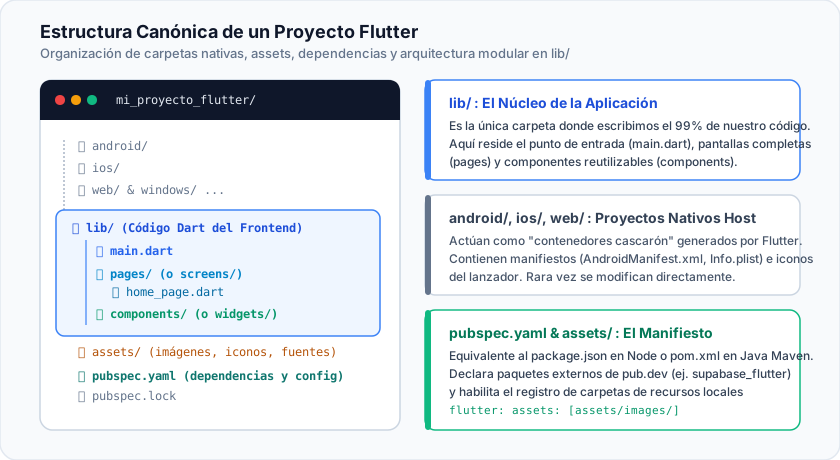
Roles of the Main Directories
lib/(Dart Library): This is the core directory where you write all of your application's code. Every.dartfile that defines logic, models, components or screens must live here.android/,ios/,web/,windows/,macos/,linux/: These are host folders that contain each platform's native projects. For example,android/contains the Gradle project with itsAndroidManifest.xml, andios/contains the Xcode solution with itsInfo.plistandPodfile. You will rarely need to modify them directly, except to request specific permissions (camera, geolocation) or to change the launcher icon.test/: Contains the unit and widget tests that ensure the quality of the application.pubspec.yaml: This is the project's central configuration file (equivalent to apackage.jsonin Node.js or apom.xmlin Java Maven). It specifies:- The application's name, description and version.
- Dart and Flutter SDK constraints.
- Third-party dependencies from the community repository pub.dev.
- The declaration of static assets, such as local images, vectors and fonts.
2. Anatomy and Walkthrough of main.dart
The lib/main.dart file is the absolute starting point of any Flutter application. Its purpose is to initialize the platform, set up the root widget tree and indicate which will be the first screen the user sees.
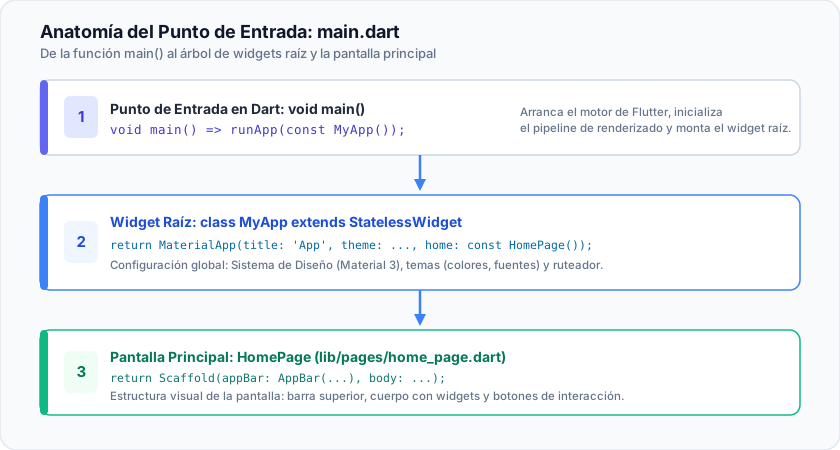
Let us analyze a clean main.dart file, structured according to the course's best practices:
import 'package:flutter/material.dart';
import 'package:mi_proyecto/pages/home_page.dart';
// 1. General entry point of the Dart program
void main() {
runApp(const MyApp());
}
// 2. Root widget of the application (Global Configuration)
class MyApp extends StatelessWidget {
const MyApp({super.key});
Widget build(BuildContext context) {
return MaterialApp(
title: 'DocuKelo Flutter Demo',
debugShowCheckedModeBanner: false,
// Material 3 design system configuration
theme: ThemeData(
colorScheme: ColorScheme.fromSeed(
seedColor: Colors.blueAccent,
brightness: Brightness.light,
),
useMaterial3: true,
),
// Home screen of the application
home: const HomePage(),
);
}
}
What Does Each Block Do?
void main(): The main function in Dart. It calls therunApp()function, which connects the root widget (MyApp) to the rendering subsystems and the engine's event loop.MaterialApp: The container widget that provides the infrastructure of Google's Material design system:- It configures the global visual theme (
ThemeData), primary colors and typography. - It manages the routing system and the navigation stack.
- It provides internationalization and accessibility support.
- It configures the global visual theme (
home: const HomePage(): Indicates the main screen that will be mounted initially when the app loads.
3. Understanding the Page as a Component Tree
In Flutter, the official architecture motto is: "In Flutter, almost everything is a widget". This means a page is not conceived as a flat canvas of pixels, but as a hierarchical tree structure (Widget Tree), where each parent node defines positioning rules, spatial constraints (constraints) or style for its child nodes (children).
What Is the Widget Tree?
The widget tree is the in-memory representation of the app's visual structure:
- The Root: It starts at
MaterialApp(orCupertinoAppfor iOS style). - The Screen Trunk: The
Scaffold, which acts as the structural frame with designated areas (appBar,body,floatingActionButton,bottomNavigationBar). - The Layout Branches (Layout): Widgets that have no visual appearance of their own but arrange their children spatially, such as
Column(vertical),Row(horizontal),Padding(inner margins) orCenter. - The Leaves (Leaf Widgets): Concrete visual widgets that display content or receive interaction, such as
Text,Image,IconorElevatedButton.
Case Study: Breaking Down a Music Player (Stitch Design with Material 3)
To illustrate how a realistic user interface translates into an ordered tree of components, consider a Music Player (Now Playing) screen designed with the modern Google Material Design 3 (Material You) standard:
Design Generated in Stitch (MD3)
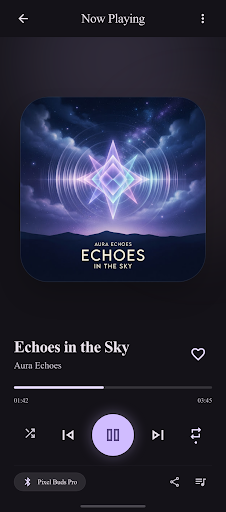
Visual Analysis of the Interface:
Look at the elements that make up the screen:
- Top App Bar: Back button, centered Now Playing title and options icon.
- Album Cover Art: Square image with generously rounded corners (
rounded-3xl). - Track Metadata: Track title, artist and heart (favorites) icon.
- Progress Bar (Scrubber): Slider line with elapsed and total times.
- Playback Controls: Horizontal row with shuffle, previous, the main elevated floating Play/Pause button, next and repeat.
The Screen's Component Tree
If we break the visual screen above down into the hierarchy that the Flutter engine processes, we get the following tree structure:
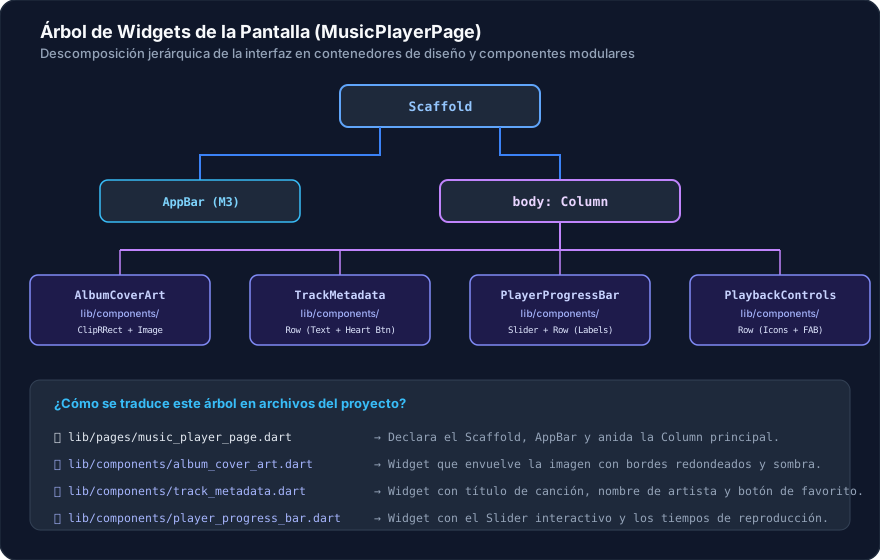
Which Files Do You Need to Create to Implement This Architecture?
Following the course's best practices and folder convention, we do not put all of this code in one giant file. We split the screen into a host Page and four independent Components:
lib/
├── main.dart
├── pages/
│   └── music_player_page.dart    # Scaffold, AppBar and nesting of the main Column
└── components/
    ├── album_cover_art.dart      # Cover art with rounded corners (ClipRRect)
    ├── track_metadata.dart       # Title, artist and favorite button (Row + Text + IconButton)
    ├── player_progress_bar.dart  # Progress bar with times (Slider + Row)
    └── playback_controls.dart    # Playback controls with elevated main button
1. Cover Art Component (lib/components/album_cover_art.dart)
It receives the image URL or resource and wraps it with the desired style:
import 'package:flutter/material.dart';
class AlbumCoverArt extends StatelessWidget {
final String imageUrl;
const AlbumCoverArt({super.key, required this.imageUrl});
Widget build(BuildContext context) {
return Center(
child: ClipRRect(
borderRadius: BorderRadius.circular(28),
child: Image.network(
imageUrl,
width: 300,
height: 300,
fit: BoxFit.cover,
),
),
);
}
}
2. Track Metadata Component (lib/components/track_metadata.dart)
It shows the title, the artist subtitle and the favorite button:
import 'package:flutter/material.dart';
class TrackMetadata extends StatelessWidget {
final String title;
final String artist;
final bool isFavorite;
final VoidCallback onFavoriteToggle;
const TrackMetadata({
super.key,
required this.title,
required this.artist,
required this.isFavorite,
required this.onFavoriteToggle,
});
Widget build(BuildContext context) {
return Padding(
padding: const EdgeInsets.symmetric(horizontal: 24.0),
child: Row(
mainAxisAlignment: MainAxisAlignment.spaceBetween,
children: [
Column(
crossAxisAlignment: CrossAxisAlignment.start,
children: [
Text(
title,
style: const TextStyle(fontSize: 22, fontWeight: FontWeight.bold),
),
const SizedBox(height: 4),
Text(
artist,
style: const TextStyle(fontSize: 15, color: Colors.grey),
),
],
),
IconButton(
icon: Icon(isFavorite ? Icons.favorite : Icons.favorite_border),
color: isFavorite ? Colors.redAccent : Colors.grey,
iconSize: 28,
onPressed: onFavoriteToggle,
),
],
),
);
}
}
3. Progress Bar Component (lib/components/player_progress_bar.dart)
It encapsulates the slider and the time labels:
import 'package:flutter/material.dart';
class PlayerProgressBar extends StatelessWidget {
final double currentSeconds;
final double totalSeconds;
final ValueChanged<double> onSeek;
const PlayerProgressBar({
super.key,
required this.currentSeconds,
required this.totalSeconds,
required this.onSeek,
});
Widget build(BuildContext context) {
return Padding(
padding: const EdgeInsets.symmetric(horizontal: 16.0),
child: Column(
children: [
Slider(
value: currentSeconds,
max: totalSeconds,
onChanged: onSeek,
),
const Padding(
padding: EdgeInsets.symmetric(horizontal: 16.0),
child: Row(
mainAxisAlignment: MainAxisAlignment.spaceBetween,
children: [
Text('01:42', style: TextStyle(fontSize: 12, color: Colors.grey)),
Text('03:45', style: TextStyle(fontSize: 12, color: Colors.grey)),
],
),
),
],
),
);
}
}
4. Playback Controls Component (lib/components/playback_controls.dart)
A row with secondary buttons and the primary Play/Pause button:
import 'package:flutter/material.dart';
class PlaybackControls extends StatelessWidget {
final bool isPlaying;
final VoidCallback onPlayPauseToggle;
const PlaybackControls({
super.key,
required this.isPlaying,
required this.onPlayPauseToggle,
});
Widget build(BuildContext context) {
return Row(
mainAxisAlignment: MainAxisAlignment.spaceEvenly,
children: [
IconButton(icon: const Icon(Icons.shuffle), onPressed: () {}),
IconButton(icon: const Icon(Icons.skip_previous), iconSize: 36, onPressed: () {}),
// Main Material 3 style play button
FloatingActionButton.large(
onPressed: onPlayPauseToggle,
shape: const CircleBorder(),
child: Icon(isPlaying ? Icons.pause : Icons.play_arrow, size: 40),
),
IconButton(icon: const Icon(Icons.skip_next), iconSize: 36, onPressed: () {}),
IconButton(icon: const Icon(Icons.repeat), onPressed: () {}),
],
);
}
}
5. The Assembling Screen (lib/pages/music_player_page.dart)
Notice how clean and readable the host screen becomes when it delegates each area to its respective component in the tree:
import 'package:flutter/material.dart';
import 'package:mi_proyecto/components/album_cover_art.dart';
import 'package:mi_proyecto/components/track_metadata.dart';
import 'package:mi_proyecto/components/player_progress_bar.dart';
import 'package:mi_proyecto/components/playback_controls.dart';
class MusicPlayerPage extends StatelessWidget {
const MusicPlayerPage({super.key});
Widget build(BuildContext context) {
return Scaffold(
appBar: AppBar(
leading: const Icon(Icons.arrow_back),
title: const Text('Now Playing'),
centerTitle: true,
actions: [
IconButton(icon: const Icon(Icons.more_vert), onPressed: () {}),
],
),
body: SingleChildScrollView(
child: Column(
children: [
const SizedBox(height: 20),
// Child node 1: Cover art
const AlbumCoverArt(
imageUrl: 'https://images.unsplash.com/photo-1618005182384-a83a8bd57fbe?w=600',
),
const SizedBox(height: 32),
// Child node 2: Metadata
TrackMetadata(
title: 'Echoes in the Sky',
artist: 'Aura Echoes',
isFavorite: true,
onFavoriteToggle: () {},
),
const SizedBox(height: 16),
// Child node 3: Progress
PlayerProgressBar(
currentSeconds: 102,
totalSeconds: 225,
onSeek: (value) {},
),
const SizedBox(height: 24),
// Child node 4: Controls
PlaybackControls(
isPlaying: true,
onPlayPauseToggle: () {},
),
],
),
),
);
}
}
If you need to redesign the play button or the time progress bar, you do not have to modify music_player_page.dart. You only edit the corresponding individual component, which reduces the risk of introducing errors in the rest of the screen.
4. Basic Widgets: Text, Image and Buttons
Flutter provides an extensive set of ready-to-use primitive widgets for your interfaces.
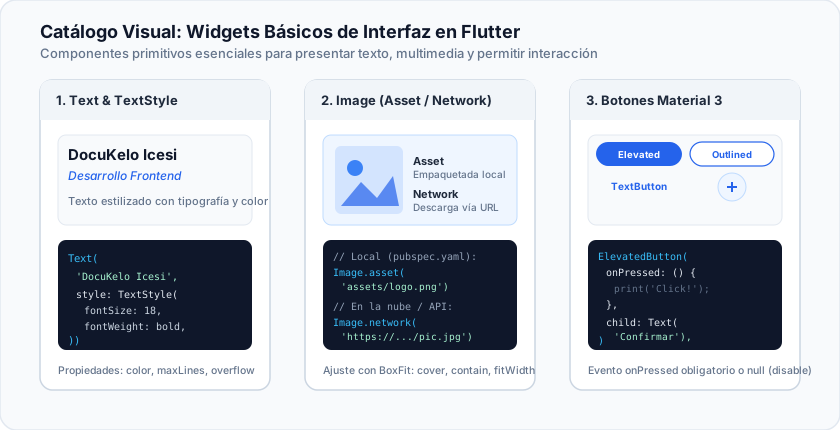
A. Text and TextStyle
The Text widget displays a string of characters on screen, applying styles through the TextStyle class:
Text(
  'Welcome to the R&D&I Seminar',
  style: TextStyle(
    fontSize: 20,
    fontWeight: FontWeight.bold,
    color: Colors.blueGrey.shade900,
    letterSpacing: 0.5,
  ),
  textAlign: TextAlign.center,
  maxLines: 2,
  overflow: TextOverflow.ellipsis, // Cuts with '...' if it exceeds the available space
)
B. Image: Asset vs. Network
Images in Flutter can come locally from the application package or be downloaded remotely from the internet:
-
Image.asset()(Local Resources): Use it for the app's own static resources (logos, icons, offline illustrations). To use them:- Create the
assets/images/folder at the project root and copy your file into it (for example,logo.png). - Declare the path in
pubspec.yaml:pubspec.yamlflutter:uses-material-design: trueassets:- assets/images/ - Load the widget in your code:
Image.assetImage.asset('assets/images/logo.png',width: 120,height: 120,fit: BoxFit.contain,)
- Create the
-
Image.network()(Remote Resources): Use it when the URL comes from a database or an external API (such as user profiles or product photos in Supabase):Image.networkImage.network('https://images.unsplash.com/photo-1579546929518-9e396f3cc809?w=600',height: 180,width: double.infinity,fit: BoxFit.cover,loadingBuilder: (context, child, progress) {if (progress == null) return child;return const Center(child: CircularProgressIndicator());},errorBuilder: (context, error, stackTrace) {return const Icon(Icons.broken_image, size: 48, color: Colors.grey);},)
C. Material 3 Buttons
In Material 3 we have three main button variants, each designed to express a different level of visual attention hierarchy:
| Widget | Visual Hierarchy | Use Case |
|---|---|---|
ElevatedButton | High / Prominent | Primary actions (Save, Sign up, Confirm purchase). |
OutlinedButton | Medium | Secondary actions (Cancel, Back, Alternative filters). |
TextButton | Low / Subtle | Tertiary actions in cards or dialogs (See more, Terms). |
// Button with a defined action
ElevatedButton.icon(
  onPressed: () {
    debugPrint('Save pressed');
  },
  icon: const Icon(Icons.save),
  label: const Text('Save'),
)

// Disabled button (onPressed is null)
ElevatedButton(
  onPressed: null,
  child: const Text('Disabled'),
)
If you pass null to the onPressed parameter, Flutter automatically disables the button, turning it gray and blocking any touch interaction. To keep it interactive without any logic yet, pass an empty anonymous function: onPressed: () {}.
5. Modular Architecture: Pages vs. Components
As an application grows, writing all the code in a single file leads to disorder and makes teamwork difficult. In this course we adopt a clean convention based on two folders inside lib/:
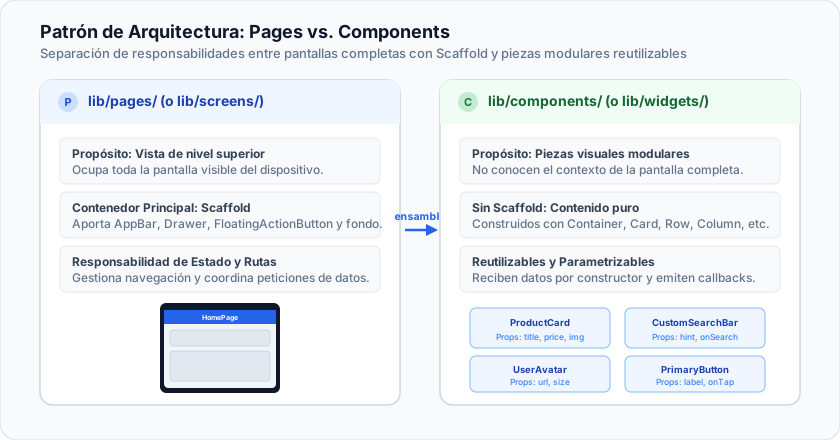
The lib/pages/ Convention (or lib/screens/)
- It represents a full screen of the device.
- It must return a
Scaffoldcontainer widget (with itsappBar,body, and optionallyfloatingActionButtonorbottomNavigationBar). - It knows the navigation context and coordinates data loading.
- Recommended naming:
name_page.dart(example:home_page.dart,profile_page.dart).
The lib/components/ Convention (or lib/widgets/)
- It represents a modular, reusable visual piece.
- It never contains a
Scaffold; it uses composition widgets such asContainer,Card,Row,ColumnorPadding. - It is agnostic of the screen: it receives its data through its constructor and delegates actions through callbacks.
- Recommended naming:
name_card.dartorcustom_button.dart.