Configuración de Smart Tomcat
Esta guía te ayudará a configurar Smart Tomcat en tu entorno de desarrollo, tanto en IntelliJ IDEA como en Visual Studio Code.
Requisitos previos
Asegúrate de tener instalado lo siguiente:
Configuración en IntelliJ IDEA
-
Abre IntelliJ IDEA y selecciona New Project.
-
Elige Jakarta EE como plantilla y selecciona Web Application.
-
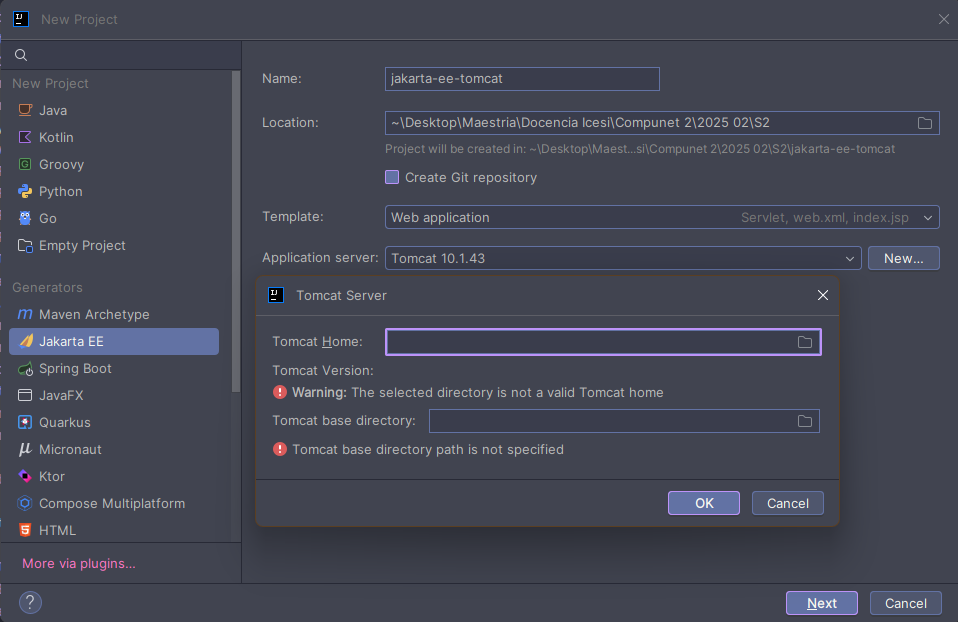
En Application server, selecciona Tomcat Server y luego Tomcat 10. Si no está configurado, haz clic en New y selecciona la carpeta donde instalaste Tomcat.
-
Crea el proyecto y espera a que IntelliJ configure el entorno.
-
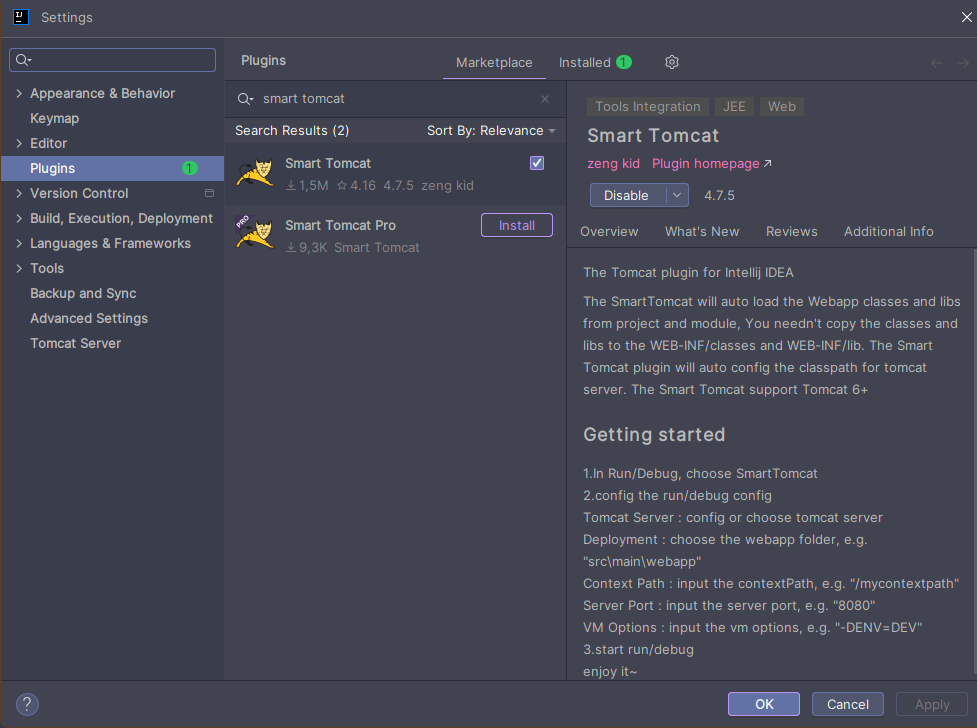
Ve a la esquina superior derecha, haz clic en el engranaje de configuración y selecciona Plugins.
-
Busca Smart Tomcat e instálalo.
-
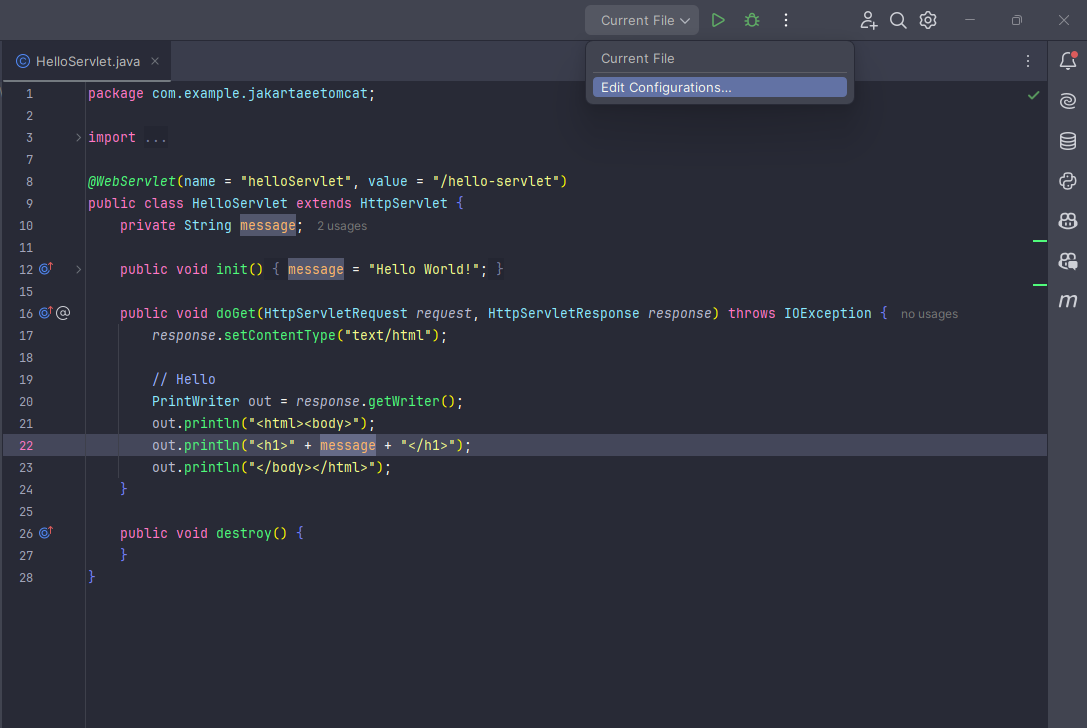
Haz clic en el icono de ejecución y selecciona Edit Configurations.
-
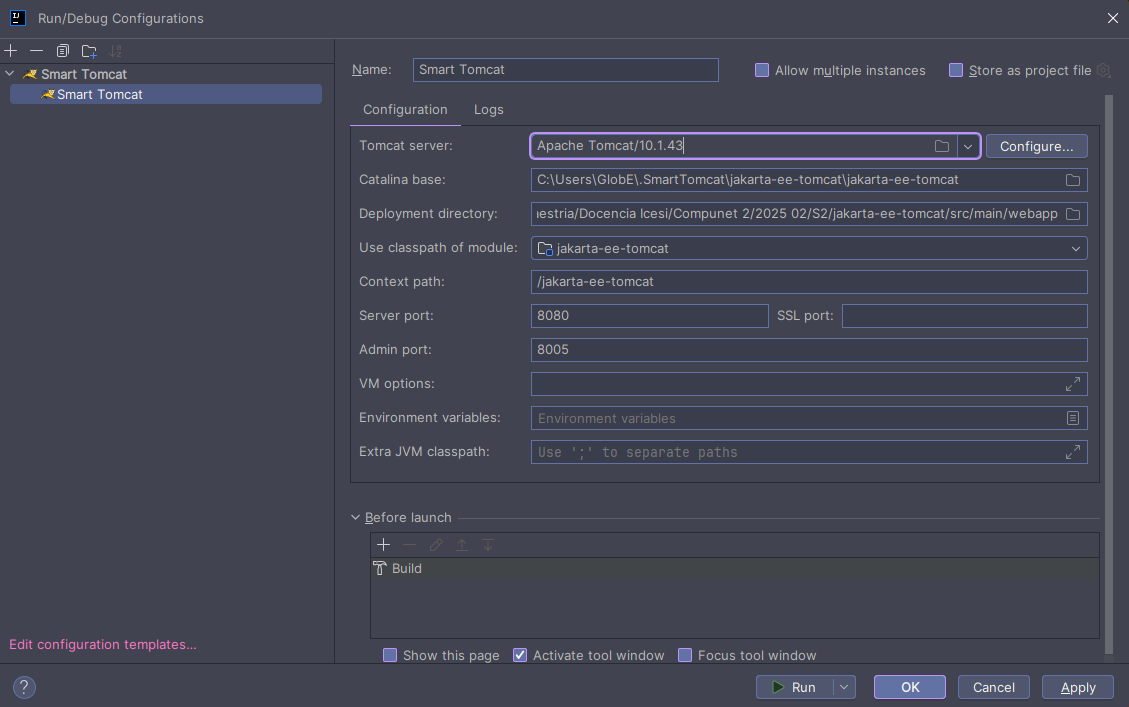
En la ventana de configuración, selecciona Smart Tomcat y haz clic en el icono + para agregar una nueva configuración.
-
En Tomcat Server, selecciona la ruta de instalación de Tomcat y verifica que el puerto sea el correcto (por defecto, 8080).
-
Aplica los cambios y cierra la ventana de configuración.
-
Ahora puedes ejecutar tu aplicación web haciendo clic en el icono de ejecución.
Configuración en Visual Studio Code
-
Abre Visual Studio Code y asegúrate de tener instalado el plugin Java Extension Pack.
-
Abre la paleta de comandos (
Ctrl+Shift+P) y ejecuta Java: Create Java Project. -
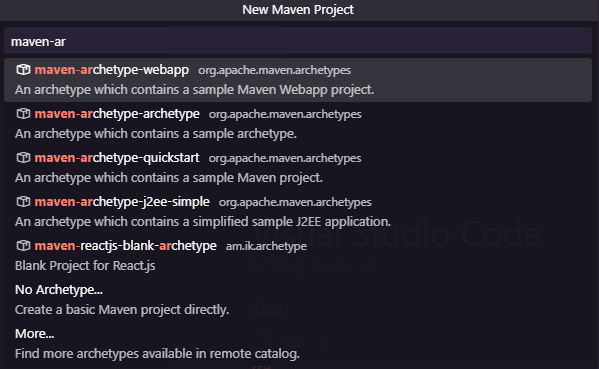
Selecciona Maven y luego maven-archetype-webapp en su versión más reciente.
-
Elige el grupo y artefacto del proyecto (por ejemplo,
com.exampleymy-web-app). -
Selecciona la ubicación del proyecto y espera a que se cree.
-
Agrega la siguiente dependencia al archivo
pom.xml:<dependency><groupId>jakarta.servlet</groupId><artifactId>jakarta.servlet-api</artifactId><version>5.0.0</version><scope>provided</scope></dependency> -
Crea las siguientes carpetas para organizar tu proyecto:
src/main/java/com/examplepara el código Java.src/main/webapppara los archivos web (HTML, JSP, etc.).
-
La estructura del proyecto debe verse así:
my-web-app/├── pom.xml├── src/│ ├── main/│ │ ├── java/com/example/│ │ └── webapp/│ ├── WEB-INF/│ │ └── web.xml│ └── index.jsp -
Crea el archivo
HelloServlet.javaensrc/main/java/com/example:import java.io.*;import jakarta.servlet.http.*;import jakarta.servlet.annotation.*;@WebServlet(name = "helloServlet", value = "/hello-servlet")public class HelloServlet extends HttpServlet {private String message;public void init() {message = "Hello World!";}public void doGet(HttpServletRequest request, HttpServletResponse response) throws IOException {response.setContentType("text/html");PrintWriter out = response.getWriter();out.println("<html><body>");out.println("<h1>" + message + "</h1>");out.println("</body></html>");}public void destroy() {}}
A este punto es bueno hablar sobre lo que significa un Servlet. Un Servlet es una clase Java que maneja solicitudes y respuestas HTTP, permitiendo crear aplicaciones web dinámicas. En este ejemplo, el Servlet HelloServlet responde a las solicitudes GET con un mensaje "Hello World!".
A continuación te muestro una gráfica que expone la ubicación de un servlet dentro de un proyecto web:
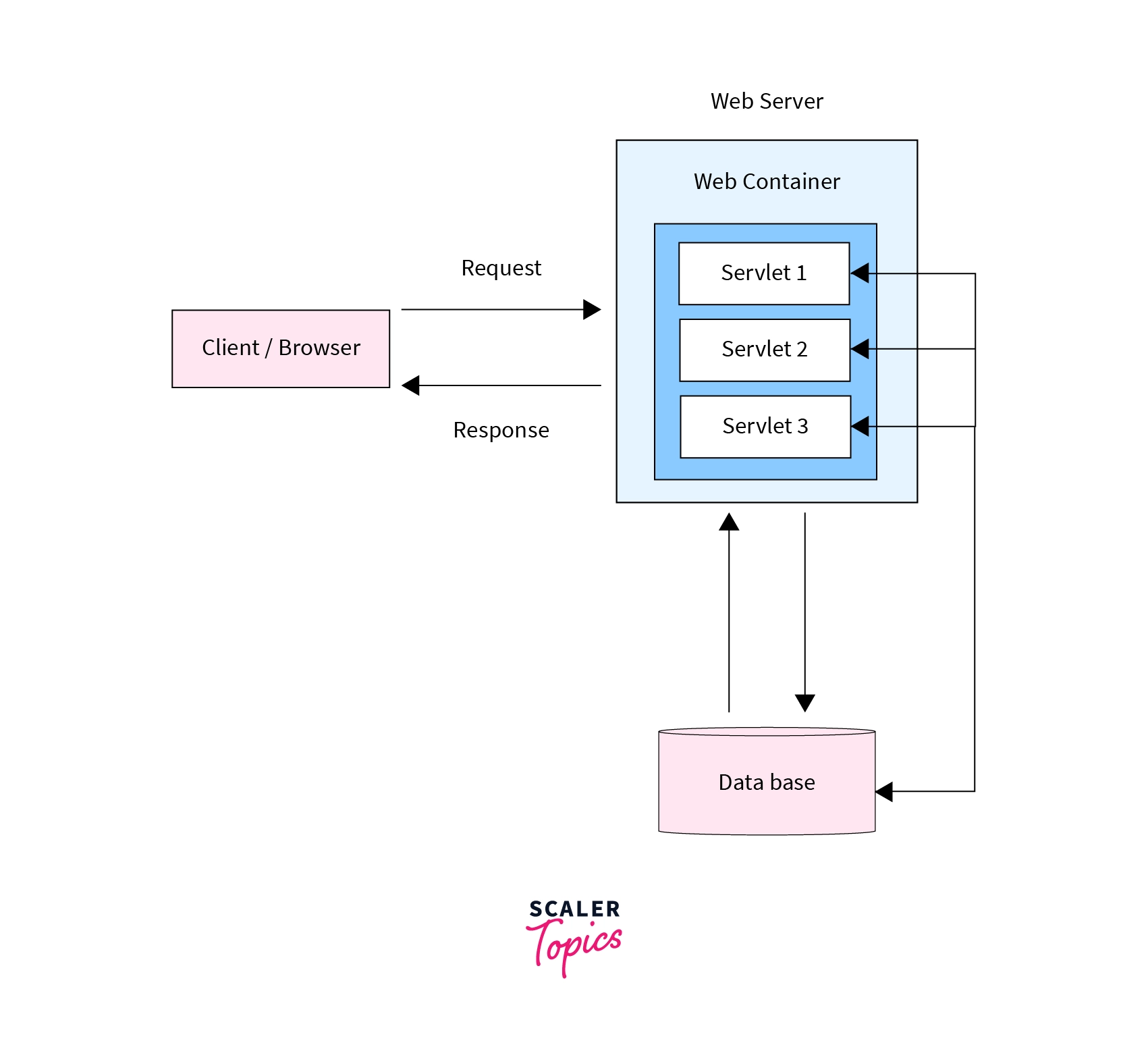
Como puedes observar, los servlet se encuentran usualmente dentro del Web Server, en este caso Tomcat, y son invocados por el contenedor de servlets cuando se recibe una solicitud HTTP que coincide con su configuración.
En el ciclo de vida de un servlet, puedes observar lo siguiente:
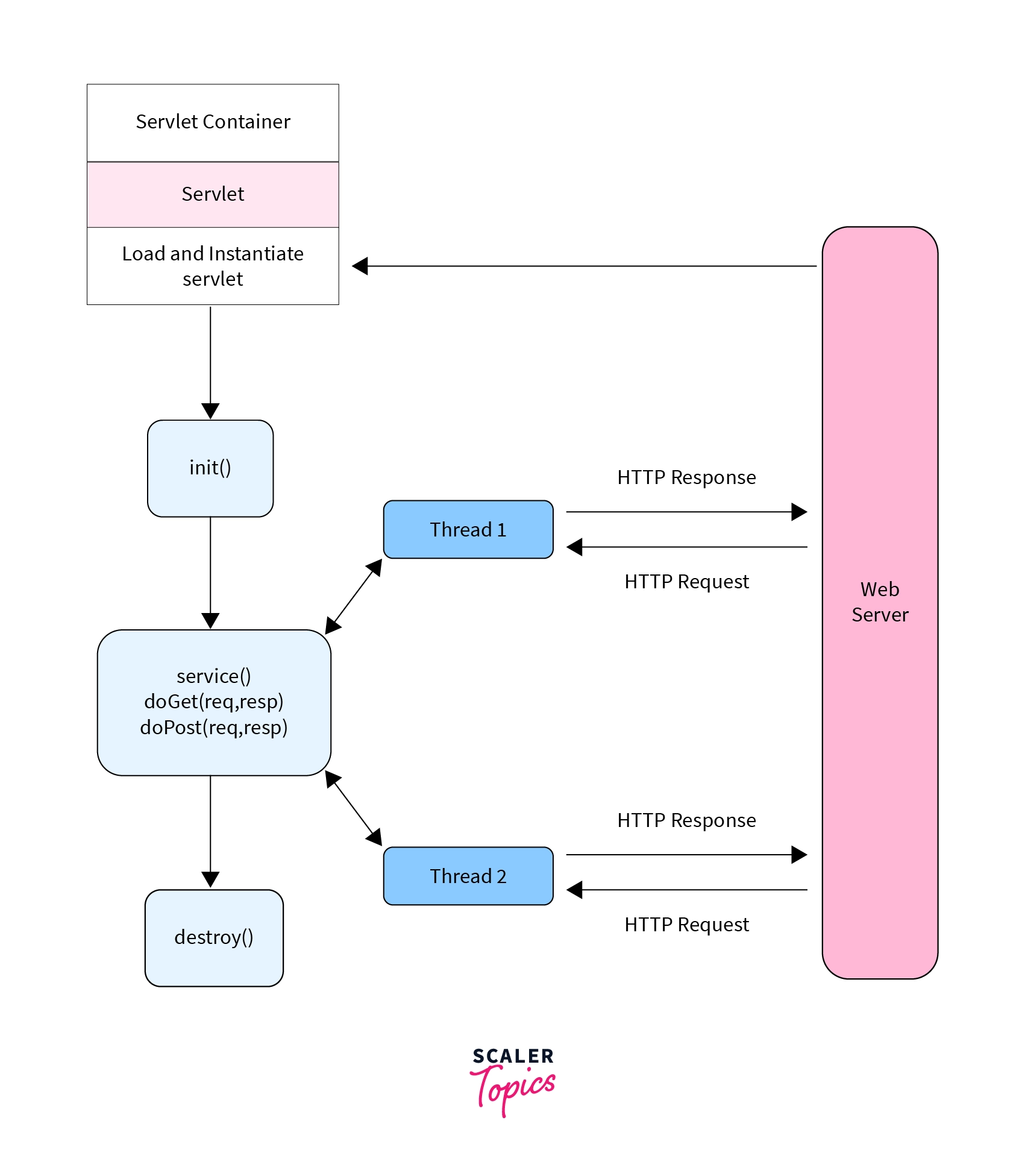
- El servlet es cargado en el Web Container cuando se recibe una solicitud.
- Luego se crea una instancia de dicho servlet.
- El método
init()es llamado para inicializar el servlet. - Cuando se recibe una solicitud, el método
doGet()odoPost()es invocado dependiendo del tipo de solicitud. - Finalmente, cuando el servlet ya no es necesario, el método
destroy()es llamado para liberar recursos.
-
Compila el proyecto con Maven. En la terminal ejecuta:
mvn clean compile -
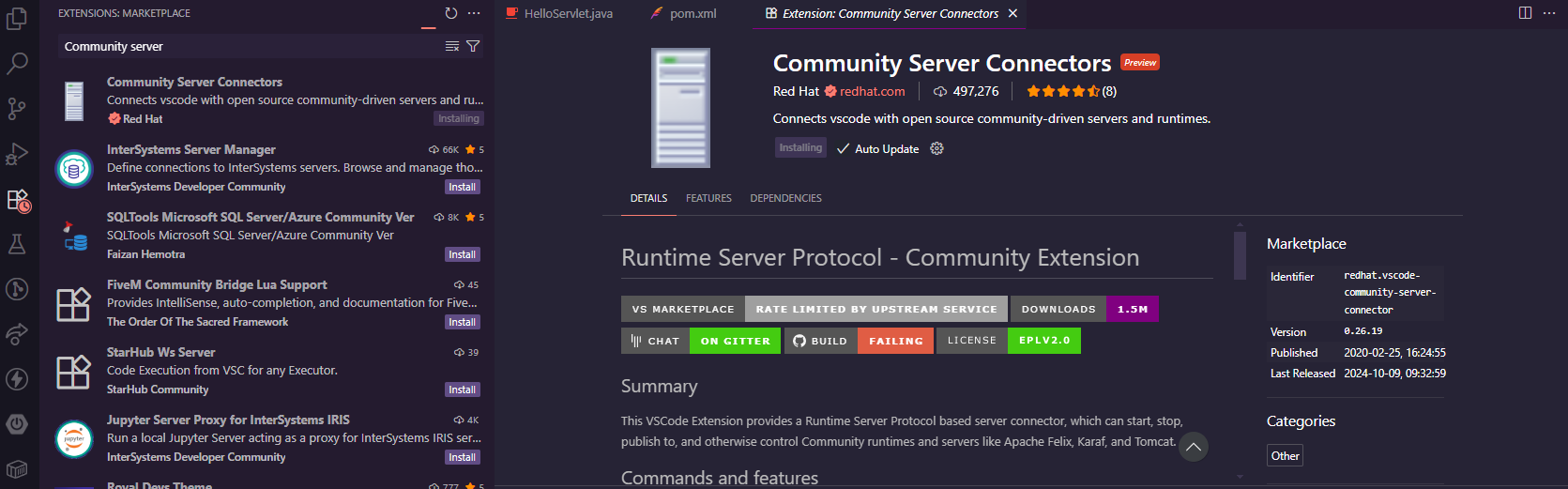
Instala la extensión Community Server Connectors desde el marketplace de VS Code.
-
Haz clic en el tab Servers (parte inferior izquierda), haz clic derecho en Community Server Connectors y selecciona Create new server.
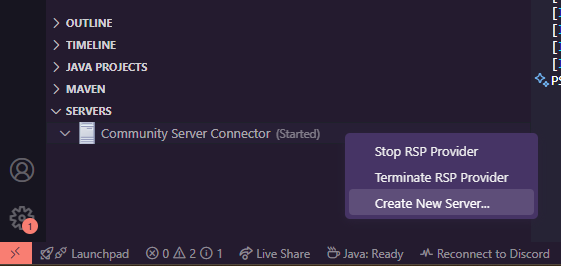
-
Selecciona Tomcat y la versión instalada, luego haz clic en Finish.
-
Empaqueta tu aplicación web ejecutando:
mvn clean package -
Haz clic derecho sobre el Tomcat creado y selecciona Add deployment.
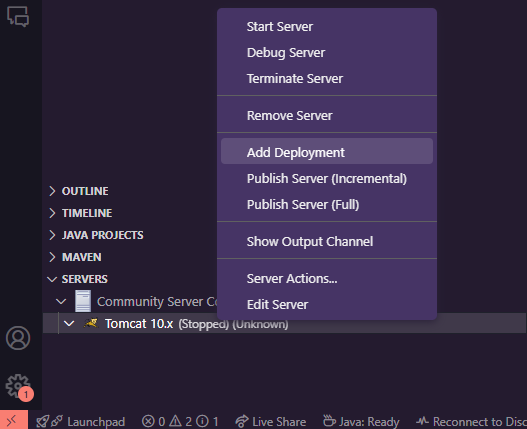
-
Selecciona el archivo WAR generado en
target/my-web-app.war. -
Inicia el servidor Tomcat haciendo clic derecho en el servidor y seleccionando Start.
-
Abre tu navegador y accede a
http://localhost:8080/my-web-app/para ver tu aplicación en funcionamiento.