Guía de configuración de Docker
Instalación y configuración de Docker
Windows
- Descargar Docker Desktop desde el sitio oficial de Docker.
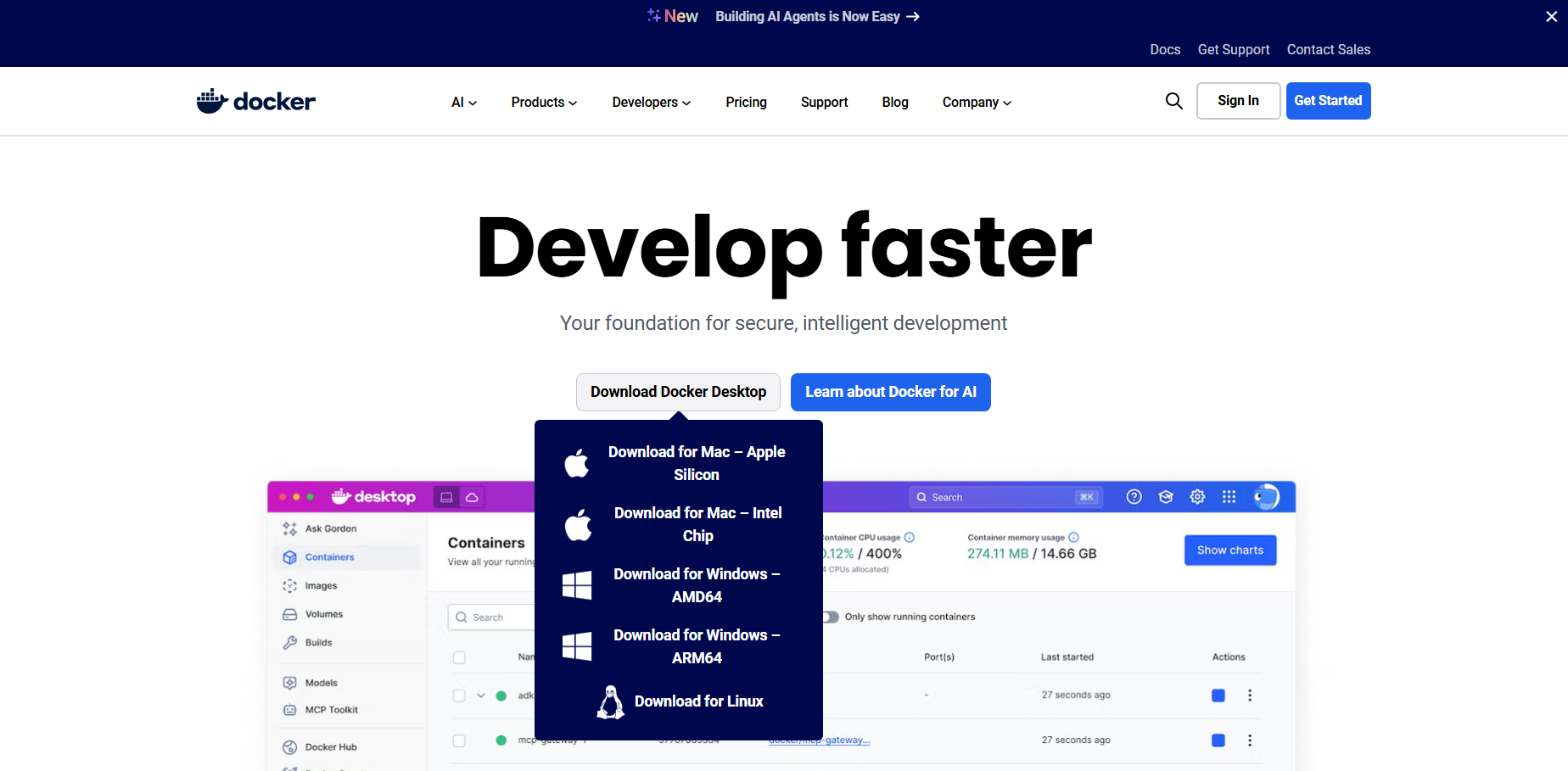
- Ejecutar el instalador y seguir las instrucciones en pantalla.
- Una vez instalado, abrir Docker Desktop y asegurarse de que esté en ejecución.
A este punto es posible que necesites habilitar o instalar el WSL (Windows Subsystem for Linux) para que Docker funcione correctamente. Puedes seguir las instrucciones en la documentación oficial de Docker para habilitar WSL.
- Para verificar que Docker está instalado correctamente, puedes abrir el Docker Desktop y ejecutar el siguiente comando en la terminal:
docker --version
Linux (Ubuntu)
Sigue la guía oficial de instalación de Docker en Ubuntu para instalar Docker en tu sistema.
Despliegue de una aplicación de React en Docker
Para mantener simple el ejemplo, utilizaremos una aplicación de React básica donde consumiremos una API. A continuación, se describen los pasos para desplegar esta aplicación utilizando Docker.
Frontend - Creación del Dockerfile
Crea un archivo llamado Dockerfile en la raíz de tu proyecto de React con el siguiente contenido:
# Etapa 1: contruccion
FROM node:22-alpine AS builder
WORKDIR /app
COPY . .
RUN npm install
RUN npm run build

# Etapa 2: servir con nginx (proxy reverso)
FROM nginx:alpine
COPY --from=builder /app/dist /usr/share/nginx/html
COPY ./nginx.conf /etc/nginx/conf.d/default.conf
EXPOSE 80
CMD ["nginx", "-g", "daemon off;"]
Ya que estamos proponiendo usar nginx, es necesario crear un archivo de configuración llamado nginx.conf en la raíz de tu proyecto de React con el siguiente contenido:
server {
  listen 80;
  server_name localhost;

  root /usr/share/nginx/html;
  index index.html;

  location / {
    try_files $uri /index.html;
  }
}
Esto configura Nginx para servir tu aplicación React y manejar correctamente las rutas, sino es probable que redirija a una página 404 si intentas acceder a rutas que no existen como archivos estáticos.
Si usas basepath en tu aplicación de React, asegúrate de ajustar la configuración de Nginx de la siguiente manera:
server {
  listen 80;
  server_name localhost;

  root /usr/share/nginx/html;
  index index.html;

  absolute_redirect off;

  location /dmi {
    try_files $uri $uri/ /dmi/index.html;
  }

}
# Etapa 1: contruccion
FROM node:22-alpine AS builder
WORKDIR /app
COPY . .
RUN npm install
RUN npm run build

# Etapa 2: servir con nginx (proxy reverso)
FROM nginx:alpine
COPY --from=builder /app/dist /usr/share/nginx/html/dmi # Ajusta según el basepath, en este caso es /dmi
COPY ./nginx.conf /etc/nginx/conf.d/default.conf
EXPOSE 80
CMD ["nginx", "-g", "daemon off;"]
Construcción de las imágenes usando docker-compose
Crea un archivo llamado docker-compose.yml en la raíz de tu proyecto con el siguiente contenido:
services:
  frontend:
    build:
      context: .
      dockerfile: Dockerfile
    container_name: react-frontend
    ports:
      - "3001:80"
En este archivo docker-compose.yml, se definen un servicio, aunque podrías expandirlo para más servicios si tu aplicación lo requiere.
Construcción y ejecución de los contenedores
- Asegurate que Docker y Docker Compose estén instalados y funcionando correctamente.
- Abre una terminal y navega al directorio donde se encuentra tu archivo
docker-compose.yml. - Ejecuta el siguiente comando para construir y ejecutar los contenedores:
docker compose up --build
Esto construirá las imágenes de tu aplicación y levantará los contenedores definidos en el archivo docker-compose.yml.
- Una vez que los contenedores estén en ejecución, podrás acceder a tu aplicación React en
http://localhost:3001.