Pruebas de APIs con Postman
En el desarrollo de aplicaciones web modernas, construir controladores y servicios en el backend es solo la mitad del trabajo. Para garantizar que los servicios respondan de forma consistente, procesen adecuadamente los datos de entrada y rechacen solicitudes maliciosas o malformadas, es indispensable contar con una estrategia rigurosa de prueba y validación de endpoints HTTP.
Postman es la plataforma estándar en la industria para diseñar, probar, documentar y automatizar APIs HTTP. Permite a los desarrolladores backend simular clientes, inspeccionar respuestas en tiempo real, encadenar flujos de autenticación mediante variables y automatizar suites de pruebas antes de desplegar a producción.
1. Conceptos y Fundamentos Teóricos
¿Por qué utilizar Postman en lugar de herramientas de consola?
Aunque herramientas de terminal como curl o extensiones ligeras permiten enviar solicitudes HTTP básicas, Postman proporciona una arquitectura completa para el ciclo de vida de desarrollo de APIs:
- Inspección visual estructurada: Formateo automático de respuestas JSON, análisis de cabeceras HTTP, tiempos de latencia y tamaños de transferencia.
- Gestión modular de entornos (Environments): Capacidad de alternar variables de configuración (por ejemplo, URLs de desarrollo local vs. servidores en la nube) con un solo clic y sin modificar las rutas a mano.
- Encadenamiento reactivo de peticiones: Captura dinámica de identificadores o tokens JWT generados en un endpoint (como
/auth/login) para inyectarlos automáticamente en las peticiones posteriores. - Automatización de aserciones: Scripts de pruebas en JavaScript para verificar códigos de estado, esquemas de datos y tiempos de respuesta.
- Automatización de suites completas con Collection Runner: Ejecución secuencial de colecciones completas para pruebas de regresión y validación continua de endpoints.
Anatomía de la Interfaz de Postman
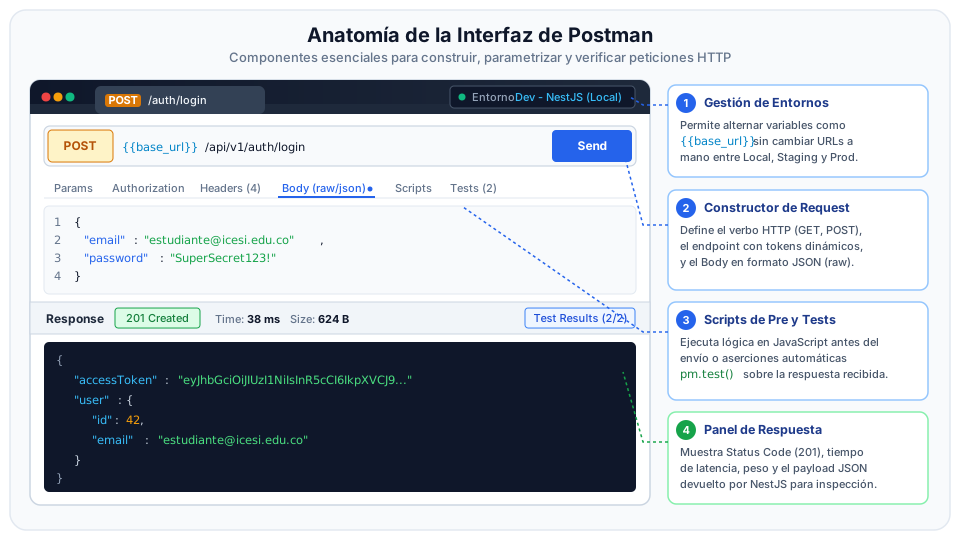
Comprender la disposición de los paneles y herramientas en Postman es fundamental para trabajar con fluidez durante el desarrollo backend.
Desglose Técnico de los Componentes
- Gestor de Entornos y Variables: Ubicado en la esquina superior derecha. Permite seleccionar el conjunto activo de variables (por ejemplo, Dev - NestJS (Local)). Al activar un entorno, las expresiones con formato
{{variable_name}}se resuelven dinámicamente en cualquier campo de la petición. - Constructor de la Petición (Request Builder):
- Selector de Método HTTP: Define el verbo semántico de la operación (
GETpara consulta,POSTpara creación,PUT/PATCHpara actualización,DELETEpara eliminación). - Barra de URL: Endpoint de destino parametrizado con variables de entorno (por ejemplo,
{{base_url}}/api/v1/auth/login). - Pestaña Body (raw / JSON): Editor donde se especifica el payload que viaja en el cuerpo de la solicitud HTTP hacia los controladores de NestJS.
- Pestañas Params, Authorization y Headers: Paneles para configurar query parameters en la URL, credenciales de autenticación (Bearer Token, Basic Auth) y cabeceras obligatorias (como
Content-Type: application/json).
- Selector de Método HTTP: Define el verbo semántico de la operación (
- Pestañas de Scripts (Pre-request y Tests):
- Pre-request Script: Lógica en JavaScript que se ejecuta antes de emitir la petición hacia la red (ideal para generar valores únicos o calcular marcas de tiempo).
- Tests (Post-response): Scripts en JavaScript que se disparan de forma sincrónica una vez se recibe la respuesta HTTP desde el servidor, permitiendo validar aserciones y capturar datos en variables.
- Panel de Inspección de Respuesta (Response Inspector):
- Insignias de Estado y Rendimiento: Muestra el código de estado HTTP (
200 OK,201 Created,400 Bad Request,401 Unauthorized), el tiempo transcurrido en milisegundos y el peso de la transferencia. - Visor de Payload JSON: Permite examinar la estructura de datos retornada por el servicio.
- Pestaña Test Results: Informa cuántas aserciones definidas en los scripts pasaron o fallaron de manera exitosa.
- Insignias de Estado y Rendimiento: Muestra el código de estado HTTP (
El Ciclo de Vida de una Petición en Postman
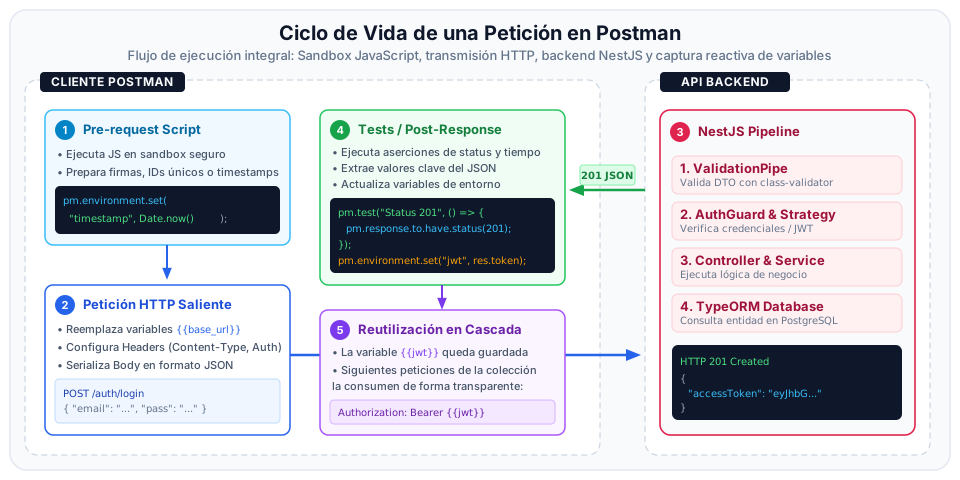
Cuando se pulsa el botón Send, Postman no se limita a disparar un paquete de red. Existe un flujo secuencial riguroso que interactúa con el sandbox de JavaScript y el backend:
Fases del Ciclo de Ejecución
- Fase 1: Pre-request Script: Postman inicia un entorno de ejecución seguro (sandbox) donde corre cualquier fragmento de JavaScript asignado a la petición o a la colección. En esta fase se pueden instanciar variables temporales, calcular hashes criptográficos o asignar cabeceras dinámicas.
- Fase 2: Construcción y Transmisión de la Petición: El cliente compila las cabeceras, resuelve todas las referencias a variables entre dobles llaves (
{{...}}), empaqueta el cuerpo JSON y envía la solicitud HTTP a través de la red hacia el puerto donde escucha la API. - Fase 3: Pipeline de Procesamiento en NestJS: El servidor recibe la petición. En una arquitectura de NestJS, la solicitud atraviesa secuencialmente los
Middlewares, losGuardsde autenticación, losInterceptors, losValidationPipes(que comprueban los DTOs conclass-validator) y finalmente ingresa alControllery alServiceantes de interactuar con TypeORM y la base de datos PostgreSQL. - Fase 4: Retorno y Recepción de Respuesta: El backend devuelve la respuesta HTTP empaquetada con su código de estado (
200,201,400,401,500), cabeceras del servidor y cuerpo de respuesta en JSON. - Fase 5: Post-response Scripts y Tests: Postman activa de inmediato el sandbox de pruebas. Se ejecutan las funciones
pm.test(), evaluando las aserciones sobre el código de estado y los campos del JSON. - Fase 6: Reutilización y Persistencia de Variables: Los datos críticos extraídos de la respuesta (como un
accessToken) se guardan en el entorno mediantepm.environment.set(). Quedan disponibles de inmediato para todas las peticiones siguientes de la colección.
Jerarquía y Ámbitos de Variables (Variable Scopes)
Postman organiza las variables en diferentes niveles de jerarquía. Si una variable tiene el mismo nombre en múltiples niveles, Postman prioriza el ámbito más específico (de menor a mayor alcance):
Descripción de Cada Ámbito
- Global: Visibles en todas las colecciones y espacios de trabajo. Adecuadas para utilidades universales o constantes inmutables.
- Collection: Declaradas a nivel de la colección raíz. Son compartidas por todas las peticiones que forman parte de ese módulo.
- Environment: Vinculadas a un entorno de despliegue particular (por ejemplo,
Local,Staging,Production). Es el nivel recomendado parabase_urly tokens de sesión. - Data: Valores inyectados externamente a través de archivos de datos (
.csvo.json) durante ejecuciones masivas en el Runner. - Local: Variables declaradas dentro del código de un Pre-request o Test script (
pm.variables.set()). Solo existen durante la ejecución de esa petición individual.
Flujo de Autenticación y Encadenamiento de Peticiones
En aplicaciones protegidas con JSON Web Tokens (JWT), es ineficiente y propenso a errores copiar y pegar manualmente el token en cada endpoint. El encadenamiento automatizado permite sincronizar el flujo completo:
Explicación del Diagrama de Secuencia
- El cliente envía las credenciales de acceso al endpoint público de autenticación en NestJS.
- El servidor valida la contraseña con
bcrypt, genera el JWT firmado y devuelve el token en el payload. - El script de tests de Postman intercepta el token y lo almacena de forma programática en la variable de entorno
jwt_token. - En las siguientes solicitudes a rutas protegidas, la cabecera
Authorization: Bearer {{jwt_token}}se resuelve automáticamente sin intervención manual.
2. Guía Práctica Paso a Paso: Validación de una API NestJS
En esta sección desarrollaremos un flujo completo de pruebas sobre un backend en NestJS que cuenta con módulos de autenticación y recursos protegidos.
Crear la Colección y Definir el Entorno
El primer paso consiste en organizar las peticiones en una colección y configurar las variables base del servidor local.
- Abre Postman y en la barra lateral izquierda selecciona Collections > Create Collection (+). Nómbrala
NestJS Web API. - En el panel izquierdo, dirígete a Environments > Create Environment (+). Nómbralo
Dev - Local. - Añade las siguientes variables:
| Variable | Tipo | Initial Value | Current Value |
|---|---|---|---|
base_url | default | http://localhost:3000 | http://localhost:3000 |
jwt_token | secret | (vacío) | (vacío) |
El campo Initial Value se comparte al sincronizar con tu equipo de trabajo o repositorio público. El campo Current Value se almacena exclusivamente en tu cliente local, protegiendo credenciales sensibles contra filtraciones involuntarias.
Crear la Petición de Inicio de Sesión (Login)
Configuraremos la petición HTTP para autenticarnos contra el controlador de autenticación de NestJS.
- Dentro de la colección
NestJS Web API, añade una nueva petición seleccionando Add request. - Configura los siguientes parámetros:
- Nombre:
01 - Login de Usuario - Método:
POST - URL:
{{base_url}}/api/v1/auth/login
- Nombre:
- En la pestaña Headers, verifica que esté presente la cabecera:
Content-Type: application/json
- En la pestaña Body, selecciona la opción raw y formato JSON, ingresando el payload correspondiente:
{
  "email": "estudiante@icesi.edu.co",
  "password": "PasswordSeguro123!"
}
Configurar Tests Automatizados y Captura del Token
En la pestaña Tests de la petición de login, escribiremos aserciones para validar el código de respuesta y extraer el accessToken hacia el entorno activo.
// 1. Validar que el servidor responda con código HTTP 200 o 201 (Created/OK)
pm.test("El código de respuesta es 200 o 201", function () {
    pm.expect(pm.response.code).to.be.oneOf([200, 201]);
});

// 2. Verificar que el cuerpo de respuesta sea un objeto JSON válido
pm.test("La respuesta contiene un accessToken en formato string", function () {
    // Parsear el cuerpo de la respuesta a un objeto manipulable en JS
    const responseData = pm.response.json();

    // Comprobar que exista la propiedad accessToken y sea una cadena no vacía
    pm.expect(responseData).to.have.property("accessToken");
    pm.expect(responseData.accessToken).to.be.a("string").and.not.empty;

    // 3. Persistir el token recibido en la variable de entorno jwt_token
    pm.environment.set("jwt_token", responseData.accessToken);
    console.log("Token JWT actualizado exitosamente en el entorno activo.");
});

// 4. Validar que el tiempo de respuesta esté dentro de límites aceptables
pm.test("Tiempo de respuesta inferior a 800ms", function () {
    pm.expect(pm.response.responseTime).to.be.below(800);
});
Haz clic en Send. En el panel inferior deberás ver Test Results (3/3 PASS) y la variable jwt_token actualizada automáticamente con el hash del token.
Configurar Petición Protegida con Bearer Token
Ahora crearemos un endpoint protegido por un AuthGuard('jwt') en NestJS, consumiendo la variable {{jwt_token}}.
- Añade una nueva petición en la colección:
- Nombre:
02 - Crear Producto Protegido - Método:
POST - URL:
{{base_url}}/api/v1/products
- Nombre:
- Dirígete a la pestaña Authorization:
- Type:
Bearer Token - Token:
{{jwt_token}}
- Type:
- En la pestaña Body, selecciona raw > JSON y añade los datos del producto:
{
  "name": "Monitor Curvo 27 Pulgadas",
  "price": 1250000,
  "stock": 15,
  "description": "Panel IPS 144Hz para desarrollo de interfaces web"
}
- En la pestaña Tests, incluye aserciones para validar la persistencia en base de datos:
// Validar creación exitosa según convención REST
pm.test("Status code es 201 Created", function () {
    pm.response.to.have.status(201);
});

// Validar coherencia del schema devuelto por el controlador
pm.test("El objeto retornado contiene un id numérico autogenerado", function () {
    const body = pm.response.json();
    pm.expect(body).to.have.property("id");
    pm.expect(body.id).to.be.a("number");
    pm.expect(body.name).to.eql("Monitor Curvo 27 Pulgadas");
});
Pruebas de Frontera y Manejo de Errores (ValidationPipe)
Una suite de pruebas completa debe validar también los escenarios de error y rechazo de datos.
- Añade una petición con datos deliberadamente inválidos:
- Nombre:
03 - Error de Validación DTO (Negative Test) - Método:
POST - URL:
{{base_url}}/api/v1/products - Authorization:
Bearer Tokencon{{jwt_token}}
- Nombre:
- Envía un precio negativo y un nombre vacío para detonar el
ValidationPipede NestJS:
{
  "name": "",
  "price": -500,
  "stock": "invalido"
}
- Configura el script de tests para verificar que el servidor rechace la solicitud con código
400 Bad Request:
// Validar que el ValidationPipe capture la inconsistencia
pm.test("El servidor responde con HTTP 400 Bad Request", function () {
    pm.response.to.have.status(400);
});

pm.test("La respuesta contiene lista de errores de validación", function () {
    const errorResponse = pm.response.json();
    pm.expect(errorResponse).to.have.property("message");
    pm.expect(errorResponse.message).to.be.an("array");
});
Ejecución de la Suite Completa con Collection Runner
El Collection Runner permite correr todas las peticiones de la colección en secuencia, verificando la estabilidad general del sistema.
- En el panel izquierdo de Postman, pasa el cursor sobre la colección
NestJS Web APIy haz clic en el botón de tres puntos...> Run collection. - Comprueba el orden de ejecución:
01 - Login de Usuario02 - Crear Producto Protegido03 - Error de Validación DTO
- Asegúrate de tener seleccionado el entorno
Dev - Local. - Pulsa Run NestJS Web API. Postman ejecutará las llamadas consecutivamente y generará una matriz detallada con todas las aserciones superadas.
3. Buenas Prácticas para Pruebas en Postman
Al construir suites de pruebas en Postman para backends desarrollados en NestJS, es recomendable aplicar los siguientes principios de calidad y mantenibilidad:
Variables Dinámicas Integradas (Dynamic Variables)
Para evitar errores por registros duplicados en la base de datos (por ejemplo, intentar registrar un usuario con un email que ya existe en PostgreSQL), Postman incluye generadores de datos aleatorios nativos mediante la sintaxis {{$...}}:
{{$randomEmail}}: Genera una dirección de correo electrónico aleatoria y única.{{$randomFullName}}: Genera un nombre completo simulado.{{$randomUUID}}: Genera un identificador universal único (UUID versión 4).{{$timestamp}}: Genera la marca de tiempo Unix actual en segundos.
Puedes utilizarlas directamente en el Body de tus peticiones:
{
  "email": "{{$randomEmail}}",
  "fullName": "{{$randomFullName}}"
}
Aislamiento y Ciclo Completo del Recurso (CRUD)
Estructura el orden de tus colecciones reflejando el ciclo de vida natural del recurso:
- POST: Crea el recurso y almacena su identificador en el entorno (
pm.environment.set("productId", res.id)). - GET: Consulta el recurso individual utilizando
{{base_url}}/api/v1/products/{{productId}}. - PATCH / PUT: Actualiza propiedades puntuales del recurso y verifica el cambio.
- DELETE: Elimina el recurso al finalizar la prueba para mantener la base de datos de desarrollo limpia.
Aserciones Robustas y Granulares
Una prueba confiable no debe limitarse únicamente a verificar el código 200 OK. Conviene validar siempre:
- Código de estado HTTP:
pm.response.to.have.status(200)o201. - Cabeceras de respuesta: Validar que
Content-Typecontengaapplication/json. - Estructura y tipos de datos: Asegurarse de que las propiedades esperadas existan y posean el tipo correcto (
string,number,array). - Tiempos de latencia: Garantizar que las consultas no superen umbrales críticos (por ejemplo,
pm.expect(pm.response.responseTime).to.be.below(500)).
Nunca incluyas tokens de producción, claves de base de datos o contraseñas reales en los campos Initial Value al compartir o exportar entornos. Mantén siempre las credenciales sensibles en Current Value, el cual reside exclusivamente en tu máquina local.
Cuestionario de Autoevaluación
Recursos Recomendados
Documentación Oficial de Postman
Manual de referencia completo para el diseño de peticiones, entornos, variables y colecciones.
Variables Dinámicas en Postman
Listado completo de generadores de datos aleatorios integrados (emails, nombres, UUIDs, timestamps).
Guía de Scripts de Prueba en Postman
Referencia de sintaxis para aserciones con Chai.js, validación de schemas JSON y manipulación de respuestas.
Postman Learning Center en YouTube
Tutoriales en video sobre automatización de flujos de prueba, collection runner y buenas prácticas.